2. ดาวน์โหลด VirtualBox และ Ubuntu ISO
ดาวน์โหลดและติดตั้ง VirtualBox จากเว็บไซต์ทางการ จากนั้นดาวน์โหลดไฟล์ ISO ของ Ubuntu เวอร์ชัน LTS
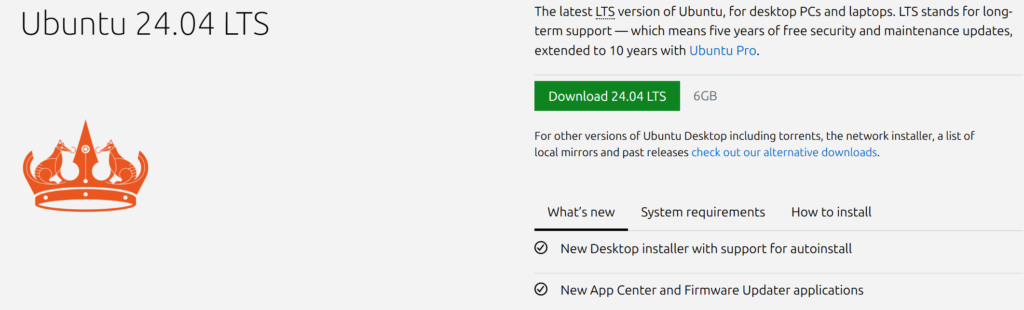
การสร้างเครื่องเสมือน (VM) ช่วยให้คุณทดลองใช้งาน Ubuntu โดยไม่ส่งผลกระทบต่อระบบปฏิบัติการหลัก เหมาะสำหรับผู้ที่เรียนหรือทำงานสาย IT เช่น DevOps หรือ System Admin
ดาวน์โหลดและติดตั้ง VirtualBox จากเว็บไซต์ทางการ จากนั้นดาวน์โหลดไฟล์ ISO ของ Ubuntu เวอร์ชัน LTS
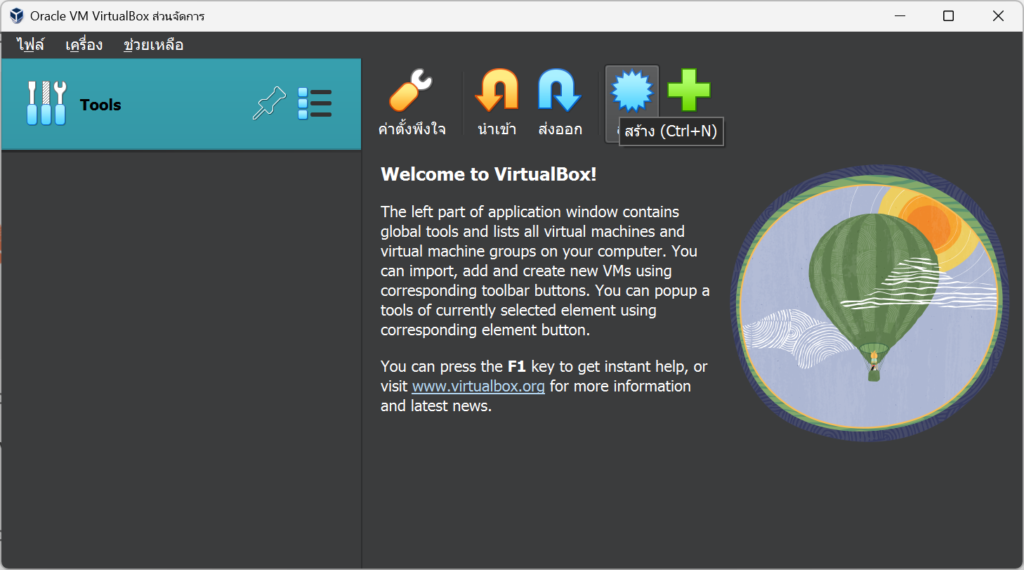
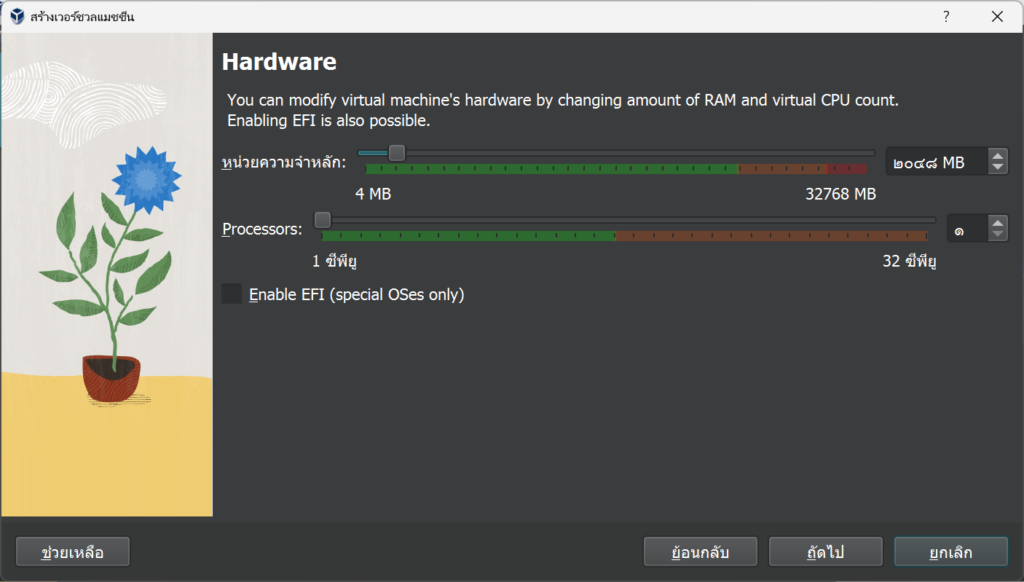 ลิงก์ Ubuntu แนะนำ 8 GB RAM และ 4 CPU สำหรับการทำงานจริง
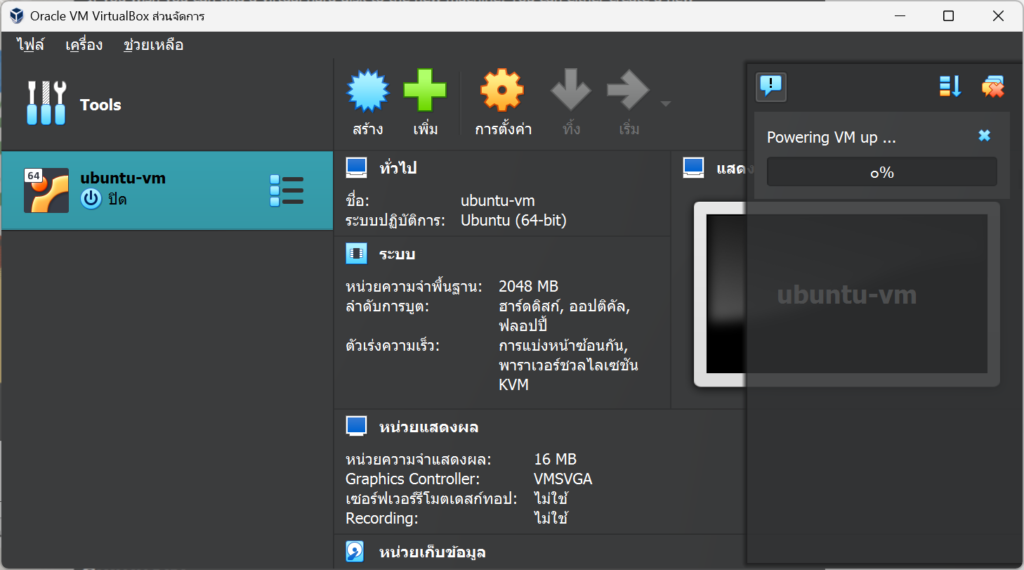
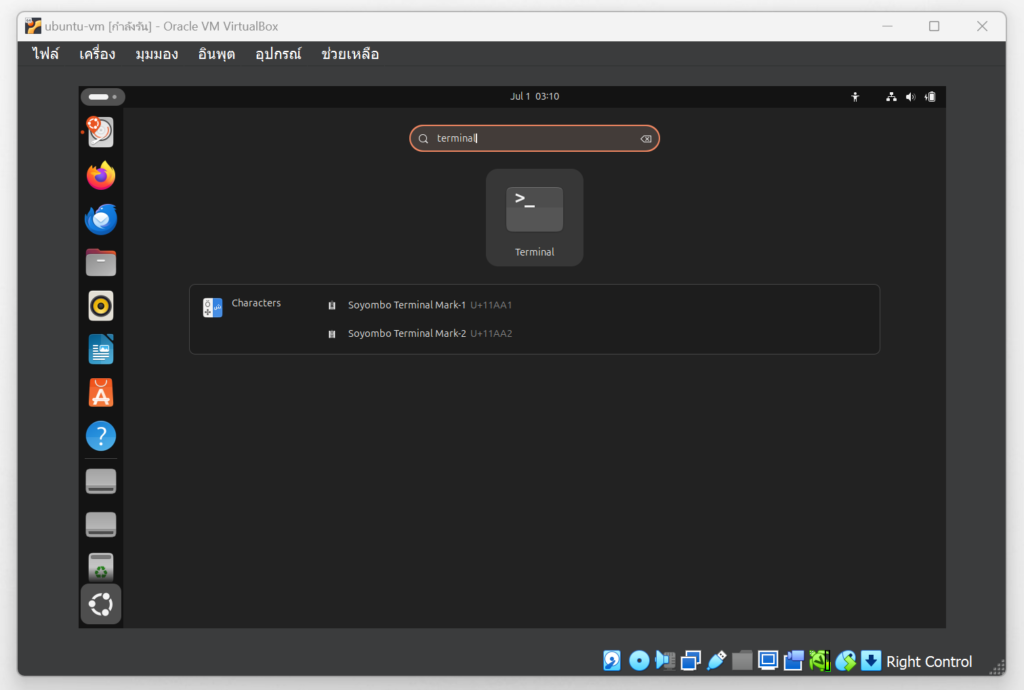
เมื่อการติดตั้งเสร็จ ระบบจะรีบูตและเข้าสู่ Ubuntu บน VM ได้ทันที!